做 AI 开发的,多半有这么个网络问题:家里的 GPU 机器、云上的服务器、随身的 MacBook 和手机,散在三个网络里。想 SSH 回家跑训练,想在外面访问只监听本机的 Jupyter 或 ComfyUI,想临时把 demo 发给别人看,都得各想办法。要么租公网 IP,要么用 frp 这类端口转发工具。配置繁琐,还留一堆暴露面。
Tailscale 解决的就是这件事:把散落各地的设备组成一个加密的虚拟局域网,设备之间优先点对点直连,不需要公网 IP,不需要在路由器上做端口映射。
先说结论:个人开发者,官方免费版就够用,额度对个人相当宽裕。Headscale 自建是给另一类人的:非要自己握着账号体系和控制面不可的。
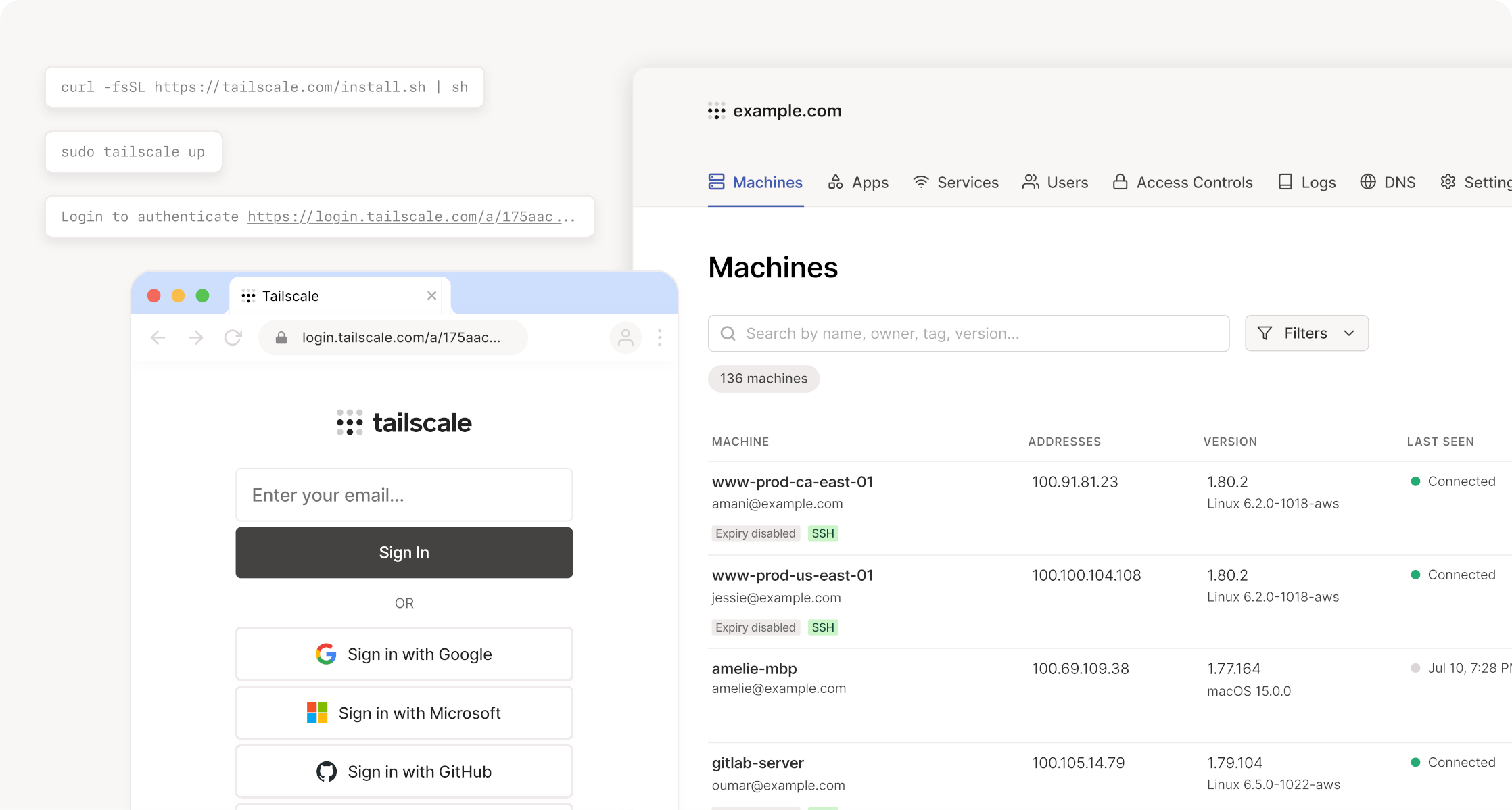
四步上手
以两台设备为例,一台 Linux 服务器,一台 MacBook。
第一步,装。macOS 和 Windows 从应用商店或官网装图形客户端;Linux 一行脚本:
curl -fsSL https://tailscale.com/install.sh | sh第二步,登录。执行 tailscale up,会给出一个链接,浏览器打开后用 Google、GitHub 或微软账号授权。这个账号就是你的用户体系,管理端在 Tailscale 控制台(login.tailscale.com)。
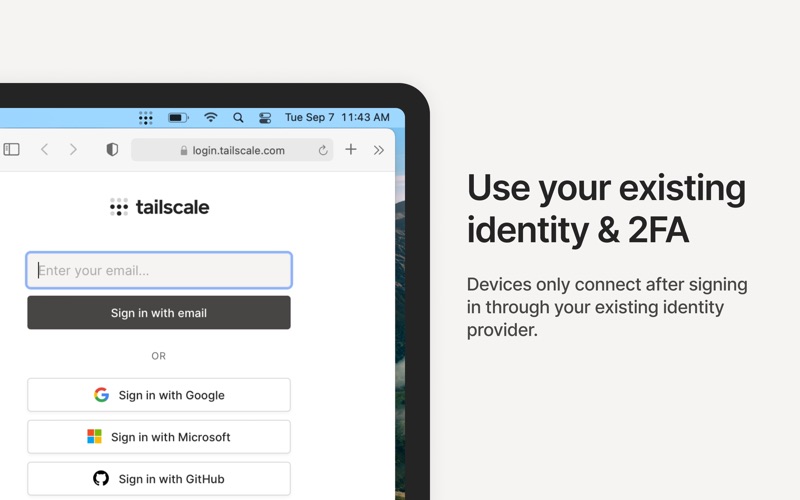
第三步,每台设备重复一遍。所有设备登录同一账号后就在同一个 tailnet 里了。
第四步,验证:
tailscale status   # 列出所有节点和连接方式
tailscale ping 设备名称 # 测试到某台设备走直连还是中继
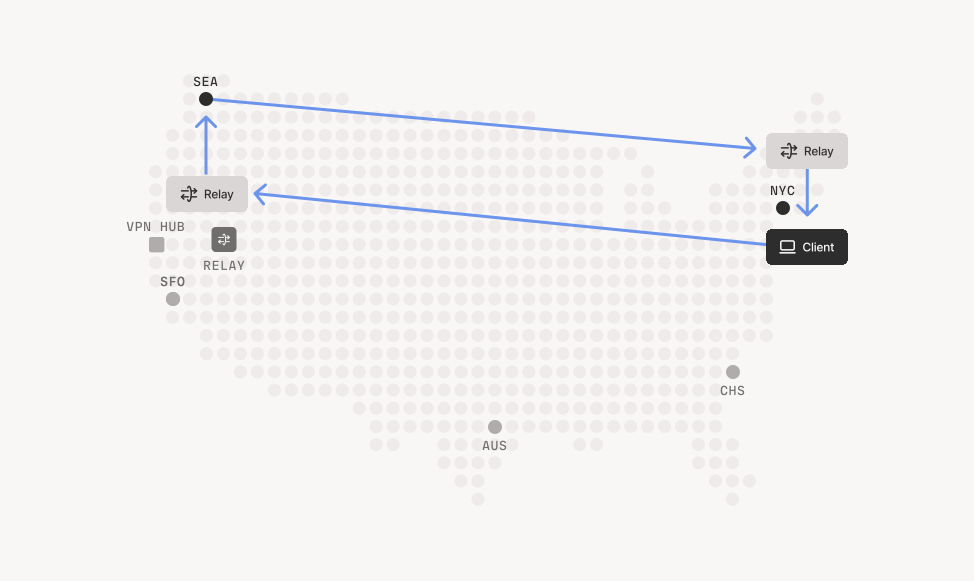
status 输出里,direct <ip:port> 是打洞成功,走了直连。relay "tok" 是在走东京的 DERP 中继,能通,但延迟高。tailscale ping 还可能看到 peer-relay:由网内设备做中继,通常比 DERP 快。它不是自动的,要管理员提前在一台常开设备上开中继端口、在策略里授权,网内设备打洞失败时才会优先用它。
到这里,从 MacBook 直接 ssh user@100.x.y.z 就能连上那台 Linux 服务器了,跟在一个局域网里没有区别。
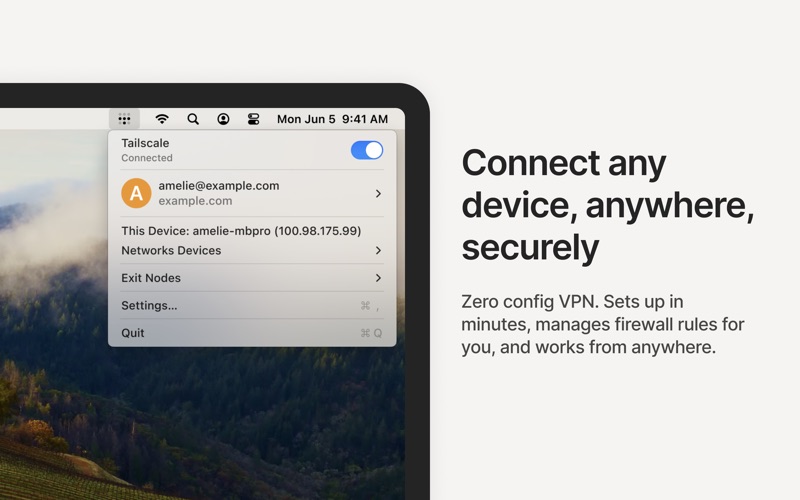
五个高频场景
场景一:远程 SSH 回家开发
最基础的用法。家里机器装上客户端,人在外面直接 ssh 它的 Tailscale IP 或 MagicDNS 名字;VS Code 的 Remote-SSH 也走这条路,远程连 GPU 主机写代码和在本地几乎一个手感。家里是宽带 NAT 没有公网 IP 也没关系,两边的 NAT 由协调服务器帮忙打洞穿透。这是它替代 frp 的核心场景:不用租 VPS 做中转、不用改路由器配置。
场景二:Subnet Router,访问整个家庭局域网
家里有些设备装不了客户端(打印机、NAS、路由器管理页)。挑一台常开的机器开子网路由,Linux 上要先开内核 IP 转发:
# Linux:开启 IP 转发
echo 'net.ipv4.ip_forward = 1' | sudo tee /etc/sysctl.d/99-tailscale.conf
echo 'net.ipv6.conf.all.forwarding = 1' | sudo tee -a /etc/sysctl.d/99-tailscale.conf
sudo sysctl -p /etc/sysctl.d/99-tailscale.conf

# 通告家里整个网段
sudo tailscale set --advertise-routes=192.168.1.0/24
macOS 做子网路由不用手动开转发,通告时系统自动处理。路由通告同样要在控制台批准,之后你在外面就能直接访问家里 192.168.1.x 的所有设备,不用每台都装 Tailscale。
场景三:Exit Node,自建 VPN
把家里机器设为出口节点:
# 家里常开的机器(Linux/macOS)
sudo tailscale set --advertise-exit-node
控制台批准后,在外的手机打开 Tailscale App,在 Exit Node 菜单里选中家里那台机器;电脑端对应命令是 tailscale set --exit-node=<家里机器的IP>。
之后手机的所有流量都从家里出,等于自建了一个 VPN,在公共 Wi-Fi 场景下也多一层加密。
场景四:Serve 和 Funnel,分享本地服务
本地起的 Jupyter、Gradio、ComfyUI 或 Ollama 服务想给别人看,不用买域名配证书:
tailscale serve 3000   # 暴露给 tailnet 内部,自动配 HTTPS
tailscale funnel 3000  # 暴露到公网,自动分配 https://机器名.你的tailnet.ts.net
Funnel 自带域名和证书,做临时 demo 分享很好用。但注意:Funnel 地址对全公网开放,tailnet 的 ACL 管不到它。ComfyUI、Ollama 这类服务默认连登录都没有,Jupyter 虽然默认带 token 认证,分享场景里也常被人顺手关掉。直接 Funnel 出去之前,先确认服务自身有认证;只是分享给 tailnet 内部的话,用 Serve 就够。
场景五:远程桌面,替代 ToDesk、向日葵、TeamViewer
远程控制另一台 Mac,不用装第三方工具。macOS 自带的屏幕共享(系统设置 → 通用 → 共享 → 屏幕共享),本质是个监听 5900 端口的 VNC 服务。Tailscale 工作在网络层,两台 Mac 进了同一个 tailnet,5900 端口自然就是通的。控制端打开自带的”屏幕共享”App,填对方的 Tailscale IP 或 MagicDNS 名字就能连。Finder 侧边栏的自动发现靠 Bonjour,跨不过 tailnet,第一次得手动输地址。
要把它用顺手,三个前提:
- 目标 Mac 要有一个带密码的本地账户,屏幕共享权限选”所有用户”或指定账户;
- 能源设置里关掉睡眠(或
sudo pmset -a sleep 0),Mac 睡着就连不上了; - 认证用 macOS 账户,别开”VNC 显示程序可用密码控制”那个兼容选项,VNC 密码认证强度弱。
跟 ToDesk、向日葵、TeamViewer 比,这套组合的好处:打洞成功时设备直连、WireGuard 加密,不经过远控厂商的服务器;不用再注册一个远控软件账号(官方版本身也要用 Google 或 GitHub 登录,只是少一层)。代价也有:iPhone 和 iPad 没有自带 VNC 客户端,得买 Screens、Jump Desktop 这类 App。被控端如果是 Windows,同一个思路换成微软远程桌面 App(RDP,3389 端口),体验比 VNC 还好,注意 Windows 家庭版不能当被控端,要 Pro 或更高版本。
体验好坏也要看条件:两台都是 Apple Silicon、系统都在 macOS Sonoma 14 以上,连接时会弹出屏幕共享类型选择窗口,手动选 High Performance 才进高性能模式,走 UDP 5900-5902,有 30/60fps、立体声、HDR。官方建议一块 4K 屏预留 75 Mbps 带宽。这套方案对网络的要求和 Tailscale 的连接质量直接相关:直连时延迟通常更低,中高分辨率的远控体验更好;打洞失败走中继,高分辨率远控就可能受影响,具体取决于两端网络。硬件不满足,只能用 Standard 模式,能用,但就是标准 VNC 那个水平。
不是无条件免费
免费额度(2026 年 8 月定价页):Personal 计划免费,6 个用户,用户设备数量不限。服务器、子网路由这类按标签注册的基础设施资源,免费给 50 个。个人用,基本花不完。
它是怎么工作的
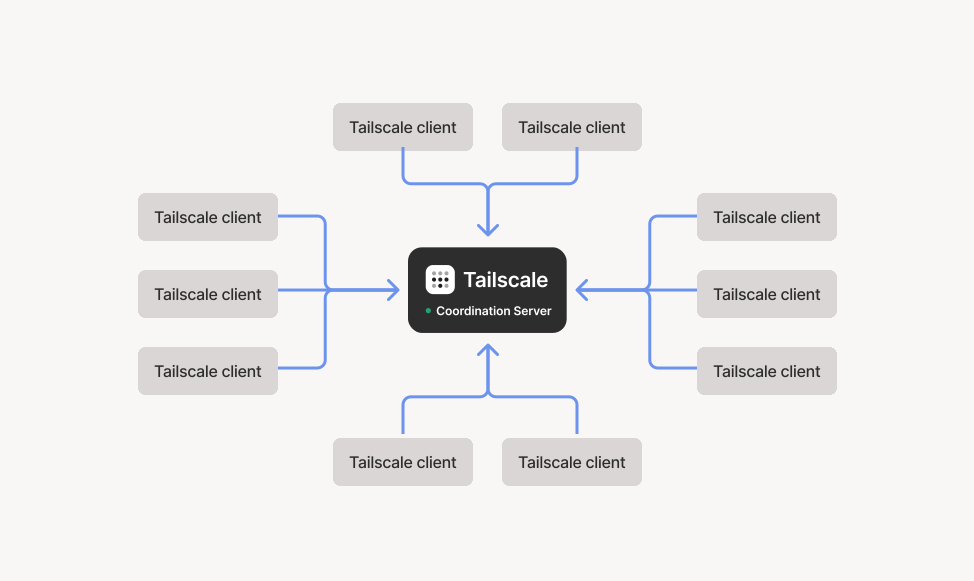
Tailscale 底层是 WireGuard,整个系统分三层。搞清这三层,“流量到底走不走他的服务器”就有答案了:
控制面:Tailscale 官方的协调服务器。只负责设备认证、分发公钥和网络拓扑信息,不经手任何业务流量。
数据面:设备之间直接建立 WireGuard 加密隧道。通过 STUN、ICE 这些标准技术做 NAT 穿透,大部分家用网络都能打洞成功,流量直连,不经过任何第三方。
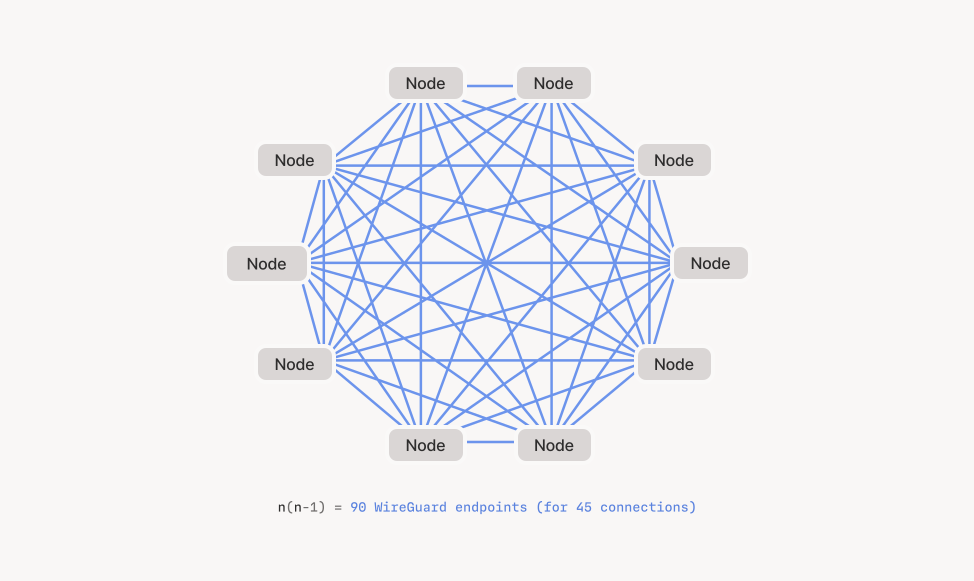
DERP 中继:打洞失败的兜底(硬 NAT、企业防火墙场景),流量经由 Tailscale 的加密中继服务器转发。中继转发的是端到端加密后的流量,Tailscale 知道你在传数据,但看不到内容。
几个核心术语:
- tailnet:由用户、设备和资源组成的私有网络;
- 节点:加入 tailnet 的每台设备,各分到一个 100.x.y.z 段的固定 IP;
- MagicDNS:自动给节点配主机名,
ssh user@macbook直接用名字,不用记 IP。
所以直连成功时,你的业务流量不经过 Tailscale 的服务器;打洞失败,会走 Peer Relay 或 DERP 中继,中继看到的也是加密后的流量。官方掌握的不只有在线状态、设备列表和 IP 变动。日志文档还写明,客户端会发送运行与连接日志,其中包括设备间 TCP/UDP 连接的打开和关闭事件。介意这些信息继续交给官方,看后面 Headscale 那一节。
不想用他的账号和节点:Headscale 自建
Tailscale 的控制面是闭源云服务,DERP 中继也默认用官方的。不想把设备元数据交给第三方、想自己管账号的,看 Headscale:它是控制服务器的开源实现,客户端仍用 Tailscale,控制面改由自己维护。
搭建
需要一台有公网 IP 的 VPS。部署方式上,官方支持的是二进制包和 DEB 包;项目也提供容器镜像,但明确声明 Docker 部署不在官方支持范围,出问题靠社区帮助。装好后建用户和预授权密钥:
headscale users create myheadscale
headscale preauthkeys create --user myheadscale
客户端登录时把服务器指向自己的实例:
tailscale up --login-server https://hs.example.com --authkey <KEY>用户体系不再走 Google 或 GitHub SSO,用户在 Headscale 里自己管理,也可以接自己的 OIDC。
DERP 中继同样可以收回来。Headscale 内嵌了一个 DERP 服务器,配置里把官方默认列表清空:
derp:
  server:
    enabled: true   # 启用 Headscale 内嵌 DERP
  urls: []          # 清空默认的 Tailscale DERP 列表
这样打洞失败时的兜底中继,也跑在你自己的 VPS 上。日志的事比想象的好一点:Headscale 默认就会指示客户端关闭向 Tailscale 日志服务器的上报,客户端连上后生效。想把连接前的启动日志也断掉,才需要给 tailscaled 加 --no-logs-no-support 参数或设 TS_NO_LOGS_NO_SUPPORT 环境变量。平台差异不小:Windows 只能用环境变量;macOS 只有开源命令行版支持,App Store 版和 Standalone 版关不掉。关掉后官方也不再为这台设备提供技术支持。
功能兼容性
Exit Node、Subnet Router、MagicDNS、ACL、Tailscale SSH、Taildrop 这些核心功能都能用。Serve 的 HTTP 转发可以工作,但缺少官方 Tailscale 那套原生自动 HTTPS 和证书能力,相关工作由 #1921 和 #2527 跟踪;Funnel 目前不支持(#1040)。
客户端差异,自建前先看这里
这是自建方案最大的实际成本:
- Linux:官方客户端,
--login-server直接用,最顺畅; - Android:官方 App,设置里填自建服务器地址;
- iOS:App Store 官方客户端内置自定义协调服务器选项;
- macOS:图形客户端直接支持,在设置的账户管理里添加账户时填自建服务器地址即可,命令行
--login-server也可用; - Windows:官方客户端即可,CMD 或 PowerShell 里执行
tailscale login --login-server <地址>完成登录。
安全风险,自建前先想清楚
自建改变的不只是成本,还有安全模型。核心问题:那台 Headscale 服务器被攻破会怎样?
WireGuard 加密保护的是流量,不保护成员资格。谁能进网络、ACL 是什么,协调服务器说了算,不管是官方的还是你的。Headscale 被攻破,攻击者就能往你网里塞自己的节点、改 ACL 给自己开权限,等于整个 tailnet 的门被配了把新钥匙。节点之间的流量仍是端到端加密,他解不开已有节点之间的通信。但进了网能碰到什么,就看你 ACL 写得多严了。
官方和自建在这里有个真实差距:官方有 Tailnet Lock,主动启用后,新节点加入要指定签名密钥的加密签名,协调服务器被攻破也塞不进恶意节点(这个功能默认不开,要自己动手启用)。Headscale 不支持,功能请求(GitHub issue #1307)到发稿时还是 open。这不是少个功能的事,是防线缺了一块。
周边生态也要留心。常见的第三方 Web UI Headplane,今年刚修掉一个路径穿越加越权漏洞(CVE-2026-46484)。核心没洞、周边先把口子开了,自建常常这么翻车。Headscale 自己也说得很直白:两名维护者都有全职工作,项目定位是 homelab 和自托管爱好者,不是企业软件。官方 Tailscale 有安全公告页和响应流程,这层差距摆在那。
对应的运维纪律:
- preauth key 用一次性、短过期的,长期可复用的 key 是高危品;
- metrics 和 gRPC 端口只绑 127.0.0.1,不暴露在公网;
- 不建议把 Headscale 跑在自己 tailnet 的节点上。官方明确说这种部署不受支持,可能影响子网路由、中继节点和 MagicDNS;
- 跟着 release 更新,修复滞后的窗口期没有别人给你兜底。
我的看法:自建是把”信任 Tailscale 公司”换成”信任自己的运维水平”。tailnet 里只跑个人开发流量,做好上面几条,风险可控。要在里面过生产凭据和公司资源,Tailnet Lock 的缺失就是硬伤,这种建议留在官方版。
自建的代价
一台公网 VPS 是前提,控制面和中继都跑在上面。这台机器挂掉,缓存里已有的连接可能还能继续,但节点建立新连接、密钥刷新、策略更新、新设备加入和路由批准都会受影响;如果内嵌 DERP 也在这台机器上,需要中继的连接也会断。运维责任全在你自己。另外,官方控制台的一些便利没有了,比如 *.ts.net 域名的自动 HTTPS。换来的是控制面和兜底中继完全可审计。
如果连 Headscale 都不想跑,还有两条路:纯 WireGuard,零第三方依赖但密钥和端点全手工维护,适合两三台固定设备;Netbird,开源 mesh 组网,控制面和 relay 都可自托管,覆盖主流桌面和移动平台,但它不能用 Tailscale 的客户端,两边不通用。
怎么选
我的判断分三档:
- 轻度使用,设备分散在两三个网络:直接用官方免费版,配置成本很低,免费额度对个人几乎无上限,省下的折腾时间远大于元数据暴露的顾虑。
- 介意元数据交给第三方:Headscale 自建。有合规要求的读者注意:自建只是把数据收回到自己手里,不自动等于满足合规,该走的审计还是要走。主要设备是 Linux、Android 和 macOS 的话迁移成本低。但 tailnet 里要过生产凭据和公司资源的话,先看安全那一节:没有 Tailnet Lock,控制面被攻破,攻击者能进网络,实际能碰多大面还受你的 ACL 和服务自身认证约束。
- 极端信任要求,或只有两三台固定机器:纯 WireGuard 手工配置,零第三方依赖,代价是密钥和端点全靠自己维护。
介于官方和自建之间的务实路径:先用官方版跑起来,确认组网确实解决你的问题,再迁到 Headscale。
参考链接:
- How Tailscale works(文中三张架构图出处):https://tailscale.com/blog/how-tailscale-works
- 连接类型(direct / peer relay / DERP):https://tailscale.com/docs/reference/connection-types
- Subnet Router 设置:https://tailscale.com/docs/features/subnet-routers
- Exit Node 设置:https://tailscale.com/docs/features/exit-nodes
- macOS 高性能屏幕共享要求(Apple Silicon + Sonoma,UDP 5900-5902):https://support.apple.com/guide/remote-desktop/use-high-performance-screen-sharing-apdf8e09f5a9/mac
- 客户端日志与
--no-logs-no-support:https://tailscale.com/docs/features/logging - Headscale 默认关闭客户端日志上报:https://headscale.net/stable/about/faq/#how-can-i-avoid-to-send-logs-to-tailscale-inc
- Headscale 官方支持的部署方式(Docker 不在支持范围):https://headscale.net/stable/about/faq/#do-you-support-y-method-of-deploying-headscale
- Tailnet Lock:https://tailscale.com/kb/1226/tailnet-lock
- Tailscale 定价:https://tailscale.com/pricing
- Headscale 文档:https://headscale.net
- Headscale 各平台客户端连接(含 Windows):https://headscale.net/stable/usage/connect/windows/
- Headscale DERP 配置:https://headscale.net/stable/ref/derp