普通人用好 AI 的一个秘密
你可能也碰到过这种情况。
别人发来一个很好用的 AI 工具。你兴冲冲地点开教程,第一步是安装环境,接下来又是终端、依赖、环境变量。
别说照着做了,瞄一眼就直接劝退了。算了,关掉吧。
前段时间我给别人讲 Skills、Agent,也经常停在这里。我讲了半天它们能干什么,对方最关心的却是:
“这个东西怎么装?”
“我不会配环境啊。”
“它报错了,我也看不懂,怎么办?”
以前遇到这些问题,确实只能自己学。先学安装,再学配置,出了错还要学会看报错。工具还没用起来,先给自己加了一门课。
但现在有件事变了:安装、配置和排错,也可以先让 AI 帮你做。
所以我现在只告诉他们一句:
碰到没听说过、看不懂、不会操作的事情,先别急着放弃,也别盲目从头学。告诉 AI 你想干什么,让它带你做。
先选一个能动手的 AI
很多人使用 AI,还停在网页版或手机 App。它们上手快,能回答问题,也能整理资料。但纯对话工具通常不能直接处理你电脑里的文件、命令和安装环境。
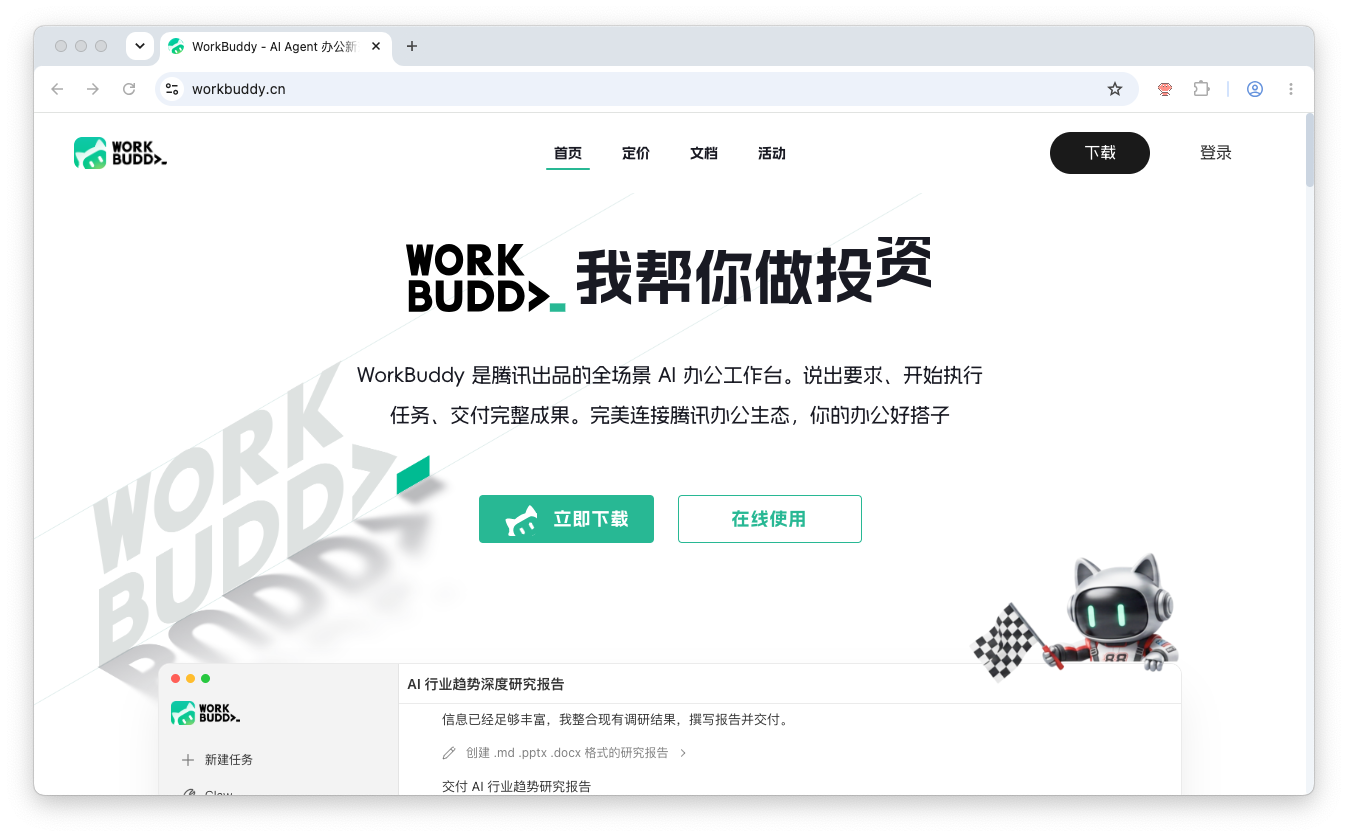
你还需要一个能像人一样在电脑上执行任务的 AI 助手。这类工具很多,本文拿 WorkBuddy 举例。
安装 WorkBuddy 需要自己动一次手,从官网下载安装,和装普通软件差不多。之后别急着研究它的所有按钮,有事直接找它。
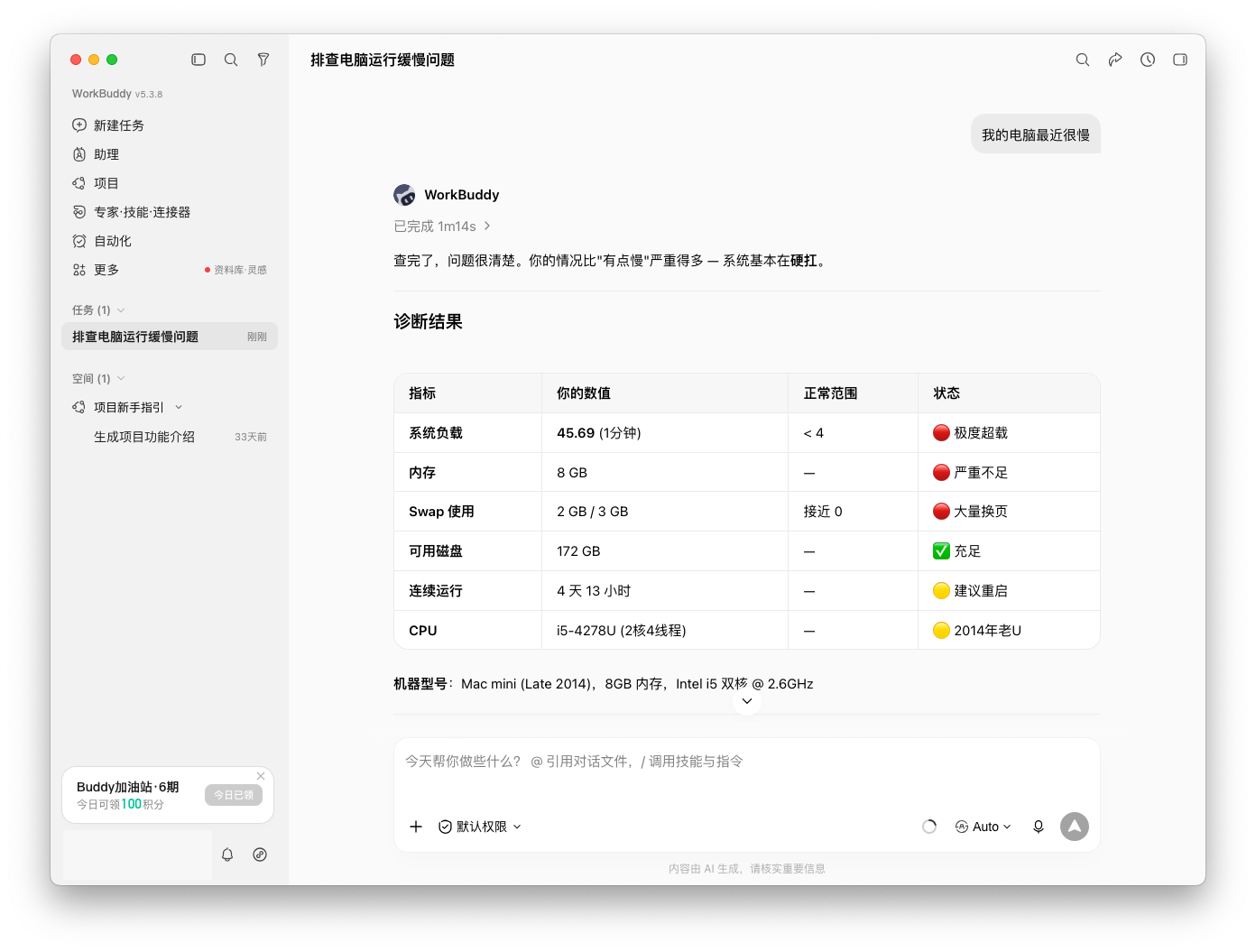
电脑越来越慢,不知道从哪里查,可以说:
我的电脑最近很慢,你先帮我检查一下可能是什么原因。先不要删除和修改任何东西,发现问题后告诉我。
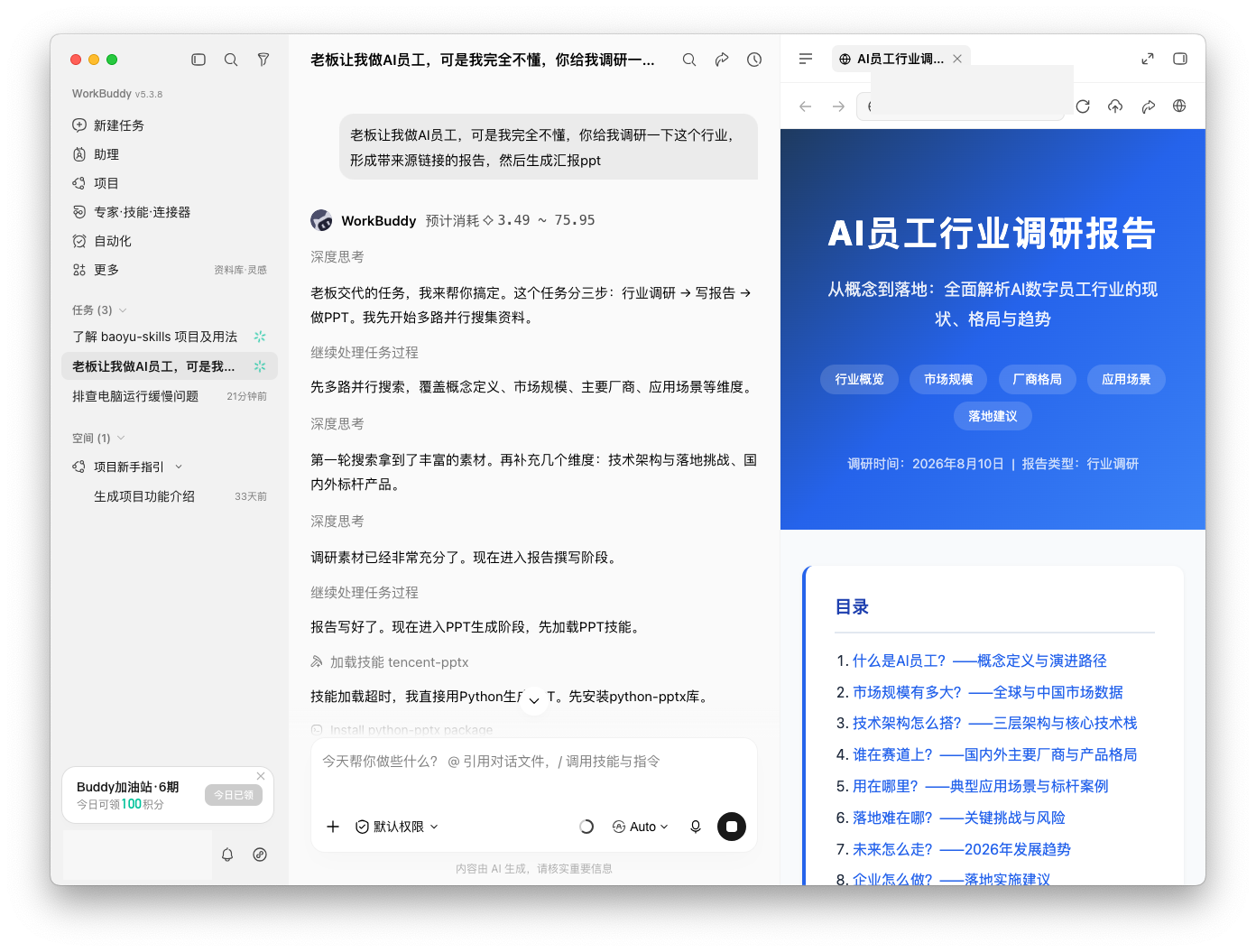
老板突然让你研究一个完全陌生的行业,可以说:
老板让我做 AI 员工,但我对这个行业啥都不懂。请整理一份报告,关键结论附上来源链接,再根据报告做一份汇报 PPT。
别人发来一个 Skill,安装说明完全看不懂,可以把链接贴进去:
我想用这个 Skill。先给我讲讲它能干什么。如果 WorkBuddy 的技能市场能找到,就帮我安装;如果不能,告诉我下一步该怎么做。
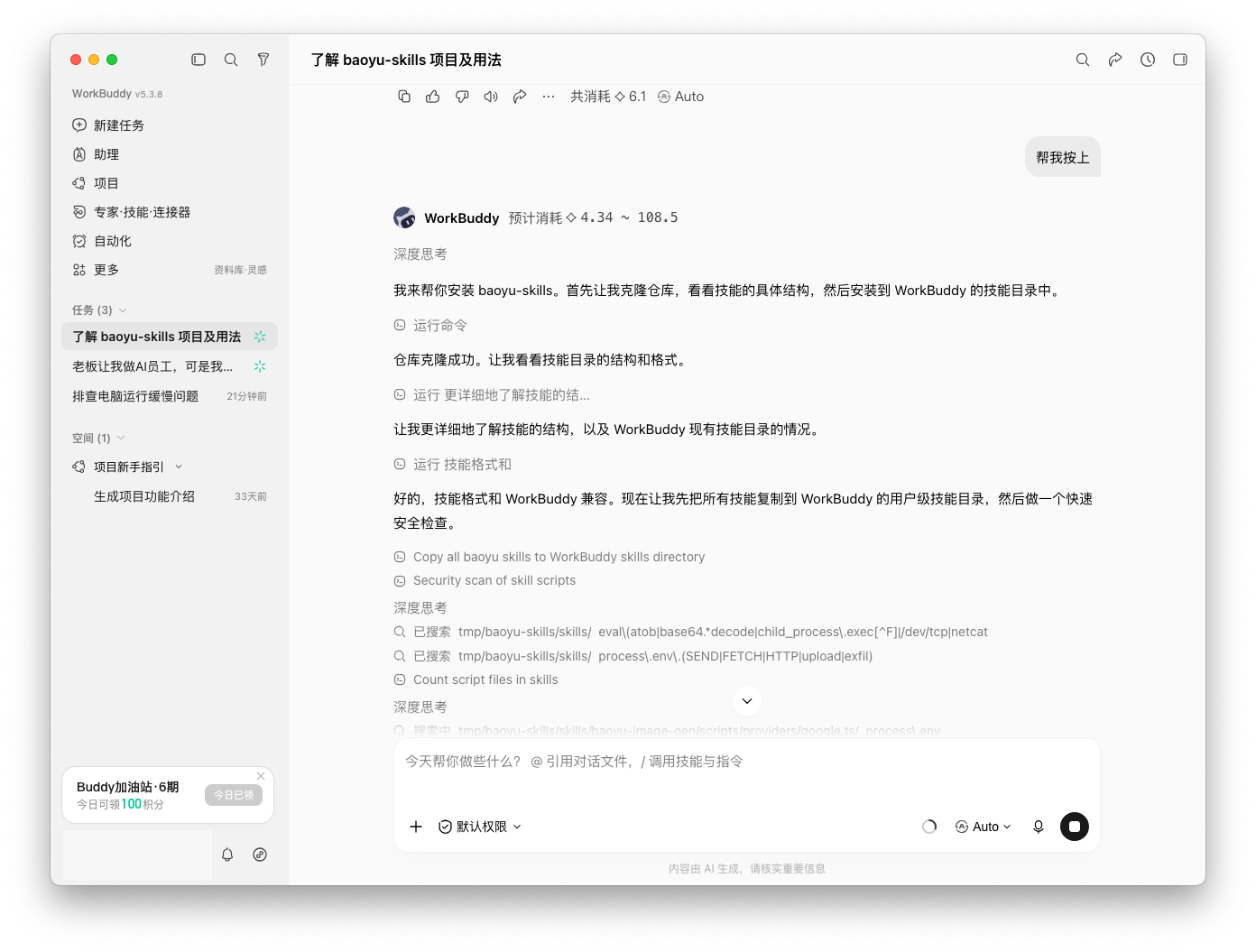
它不一定每次都能直接做完。有时会停在权限、系统环境或者安装方式上,出现这种情况,你就继续问它问题出在哪里、接下来需要你做什么。
需要注意的是,每个任务单独建一个文件夹,只放文件副本,并保留默认权限。密码和验证码不要发给 AI,只在系统或官方登录页面自己输入。安装第三方 Skill,也要先看来源和权限;拿不准时,可以先让 AI 分析风险,再决定是否安装。
转变观念
过去用软件,起点是学会操作。现在用 AI,起点可以只是说清目标。
其他事情也是一样,“我不会”现在是交给 AI 的一个任务。你先说清楚自己想做什么,让它读说明、找资料、查环境、往下执行;需要你决定时再停下来问你,做完以后你看结果对不对。